Global Alumni: Navegación por Canvas
Navegación por el contenido de Canvas
Antes de comenzar con el material de aprendizaje, le recomendamos encarecidamente que se familiarice con esta plataforma. Canvas funciona correctamente en los navegadores más populares (Chrome, Safari, Firefox y Microsoft Edge). Asegúrese de que utiliza la última versión de su navegador.
Puede navegar por el contenido de Canvas de múltiples formas.
Uso de la página de resumen de módulos
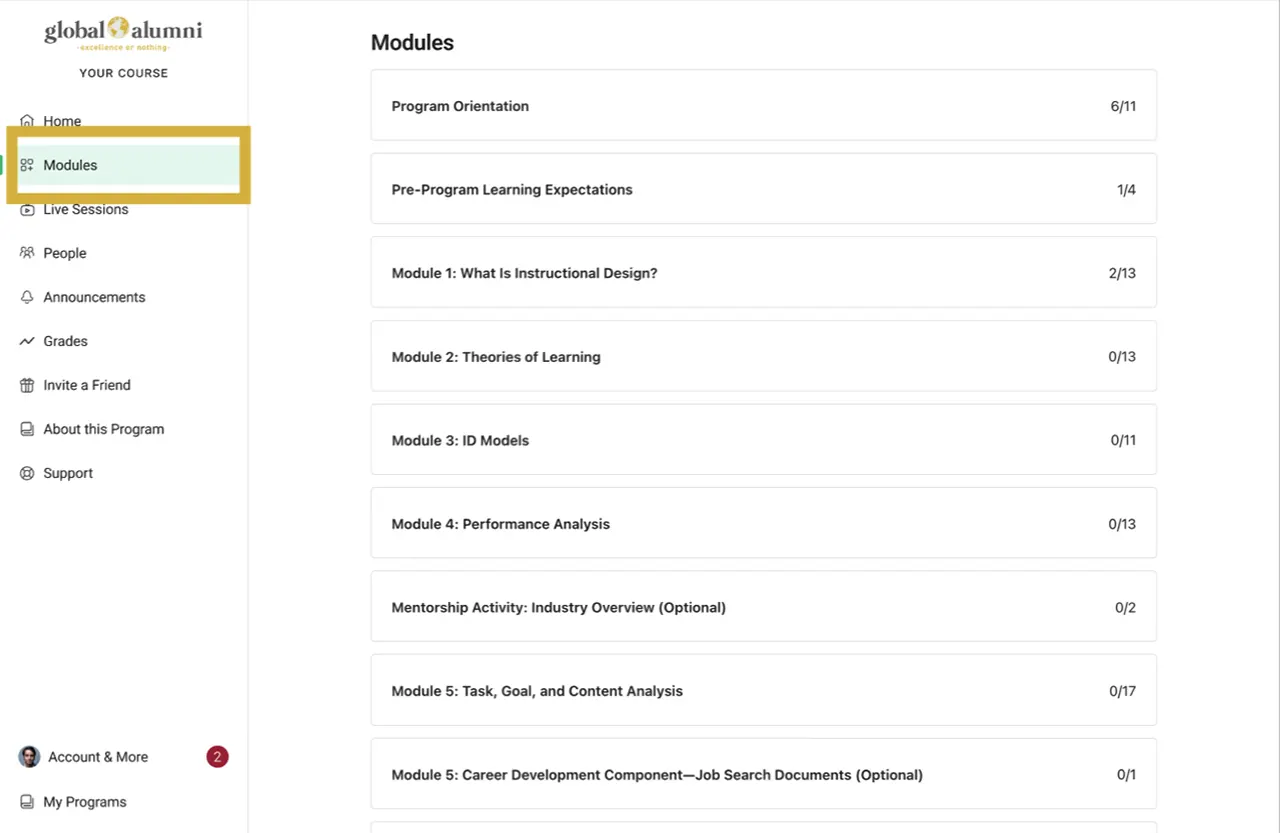
- Seleccione “Módulos” en el menú de navegación de la izquierda para acceder a la página de resumen del módulo.
- Consulte todos los módulos en la sección “Módulos” y profundice en cualquiera de ellos.
- Consulte las estadísticas de finalización de cada módulo (por ejemplo, 2 de 13 actividades completadas).
Uso de la barra de progreso
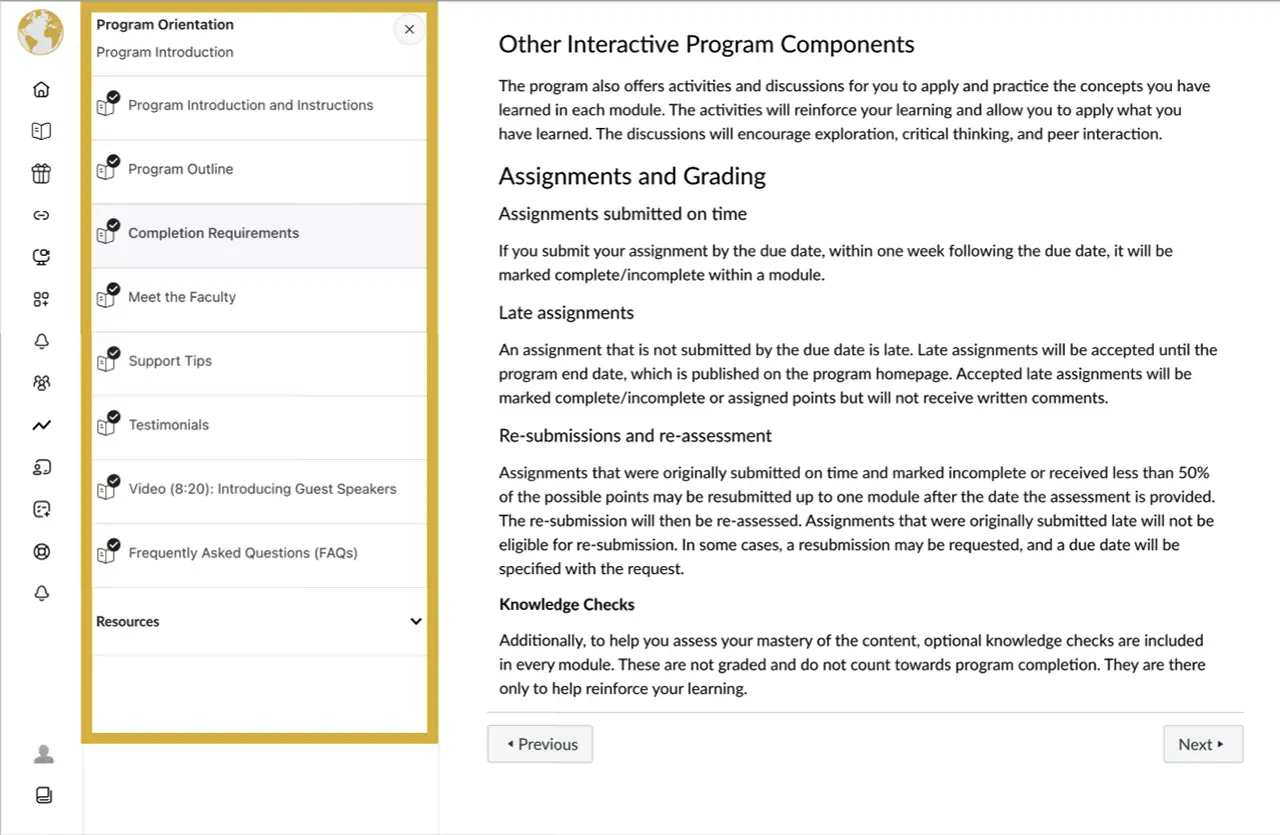
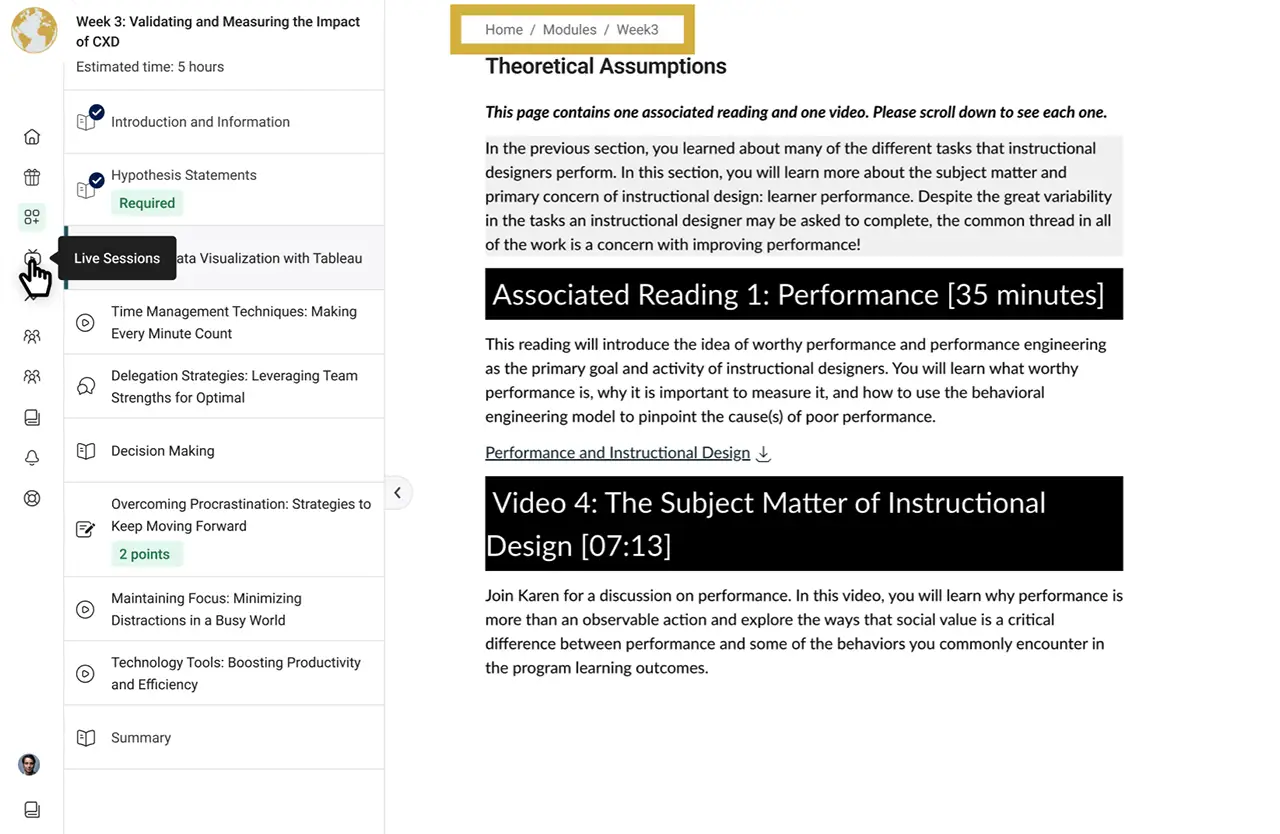
- Navegue por el módulo utilizando la barra de progreso situada a la izquierda, que muestra:
- Lecturas, vídeos, debates y tareas
- Su ubicación actual (resaltada)
- El estado de finalización (aparecen marcas de verificación cuando se completan las actividades)
- Actividades obligatorias (claramente señaladas)
- Para avanzar por las páginas y actividades del módulo en orden, seleccione el botón “Siguiente” situado en la esquina inferior derecha de la ventana una vez que haya completado cada página.
- Para volver a una página o actividad anterior, seleccione el botón “Anterior” situado en la esquina inferior izquierda de la ventana. Si selecciona repetidamente el botón Anterior, volverá a la página de resumen del módulo.
- También puede acceder a contenidos específicos seleccionando cualquier elemento directamente en la barra de progreso.
Uso de la ruta de navegación
- También puede seleccionar “Módulos” en la ruta de navegación situada en la parte superior de cada página para volver a la página de resumen del módulo.
Configuración de su zona horaria
Todas las cuentas de la plataforma de aprendizaje están configuradas de forma predeterminada en la zona horaria UTC. Por lo tanto, todos los correos electrónicos de notificación que reciba de la plataforma de aprendizaje, así como todas las fechas y horas de entrega de las tareas, se mostrarán en la zona horaria UTC.
Siga los siguientes pasos para cambiar la configuración a su hora local.
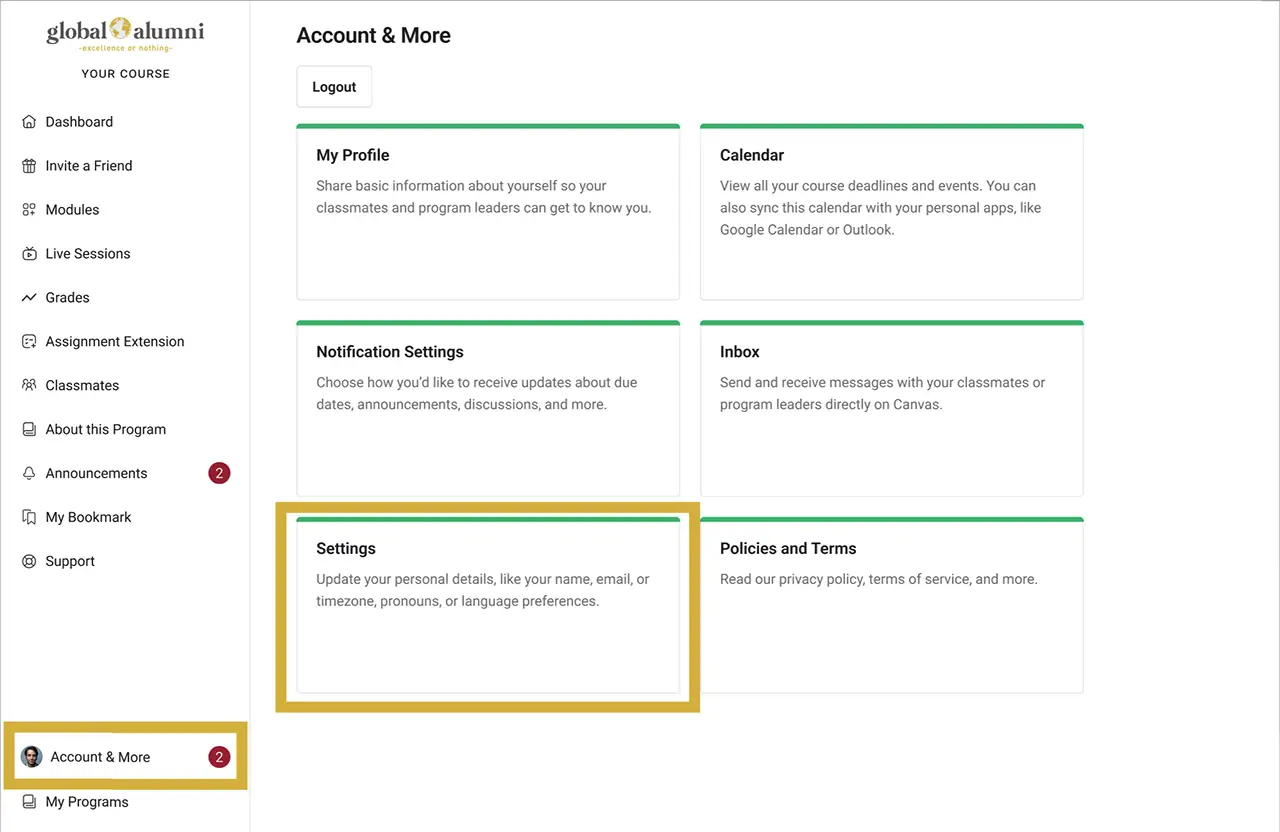
- Seleccione “Cuenta y más” en el menú de la izquierda.
- Seleccione “Configuración” en el menú de la derecha.
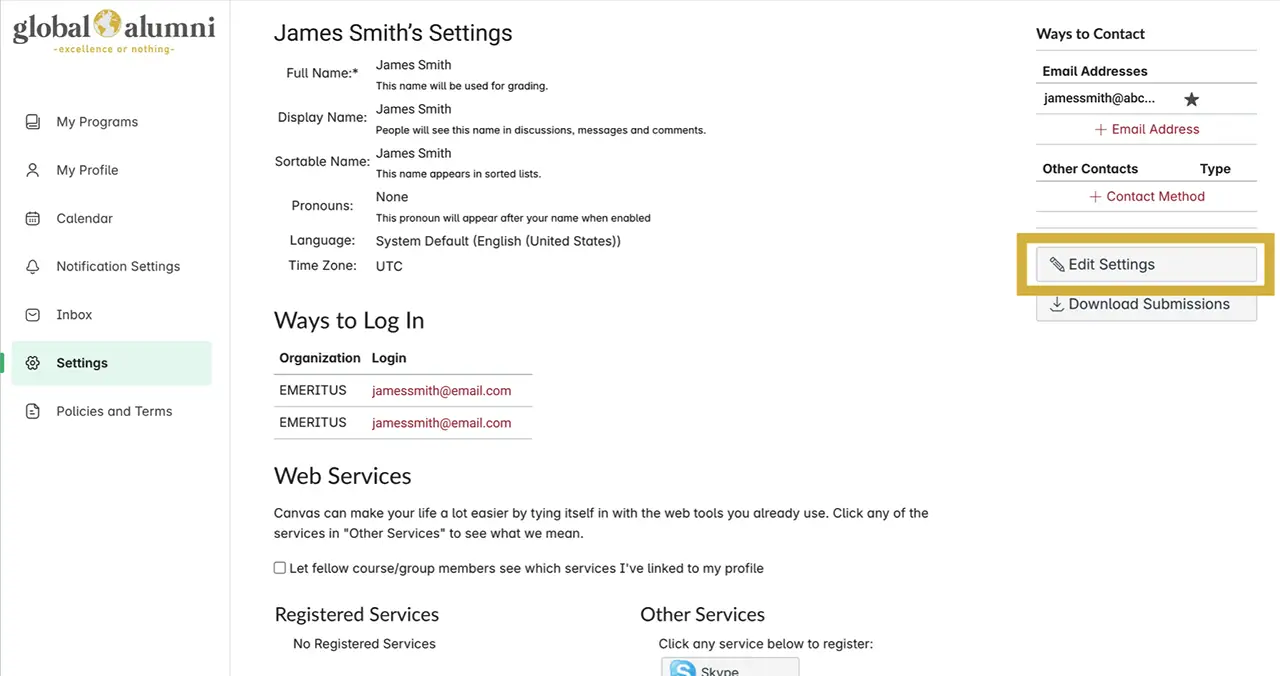
- Seleccione el botón “Editar configuración” situado a la derecha.
- Busque el campo “Zona horaria” y seleccione la zona horaria correspondiente a su ubicación para asegurarse de recibir notificaciones con las fechas y horas de entrega en su zona horaria.
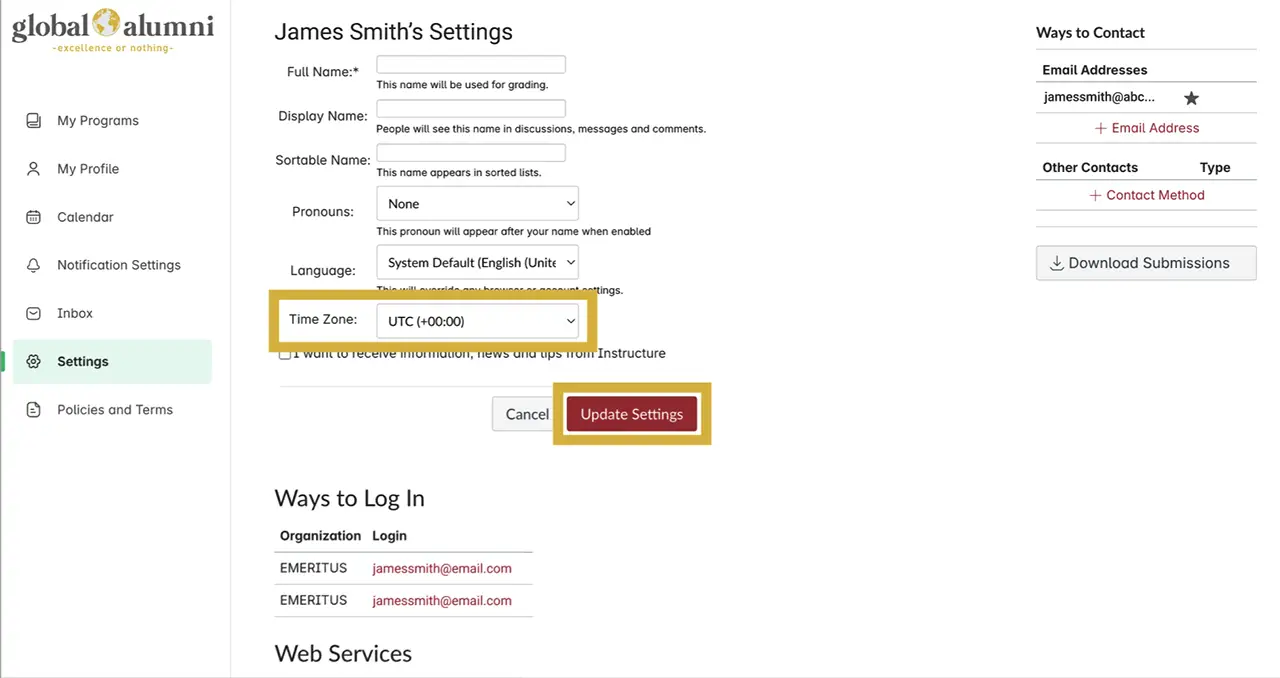
- Seleccione el botón “Actualizar configuración” para guardar los cambios.
Gestión de actividades y calificaciones
Puede acceder a las tareas y comprobar su progreso a través de en la pestaña “Calificaciones” del panel de navegación de la izquierda, que muestra:
- Todas las actividades obligatorias enumeradas en el orden específico que resulta más lógico desde el punto de vista conceptual
- El total de puntos posibles y sus puntuaciones para cada tarea
- El estado de finalización y calificación de cada actividad
Consulte esta guía del alumno sobre el uso de la pestaña Calificaciones si tiene preguntas específicas sobre el libro de calificaciones.
Gestión de debates
A lo largo del proceso de aprendizaje, es posible que tenga algunas oportunidades de participar en debates relacionados con los contenidos junto con sus compañeros. Para publicar una respuesta, siga estos pasos:
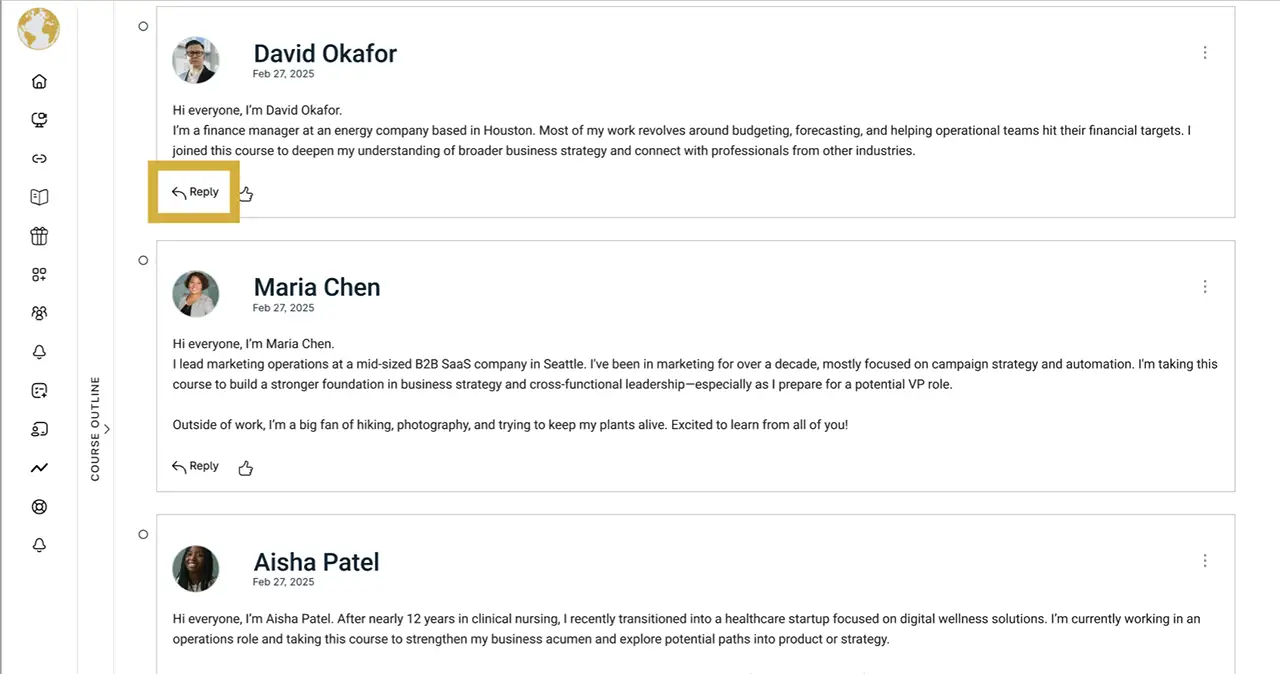
- Seleccione “Responder” en la parte inferior de la página de debate.
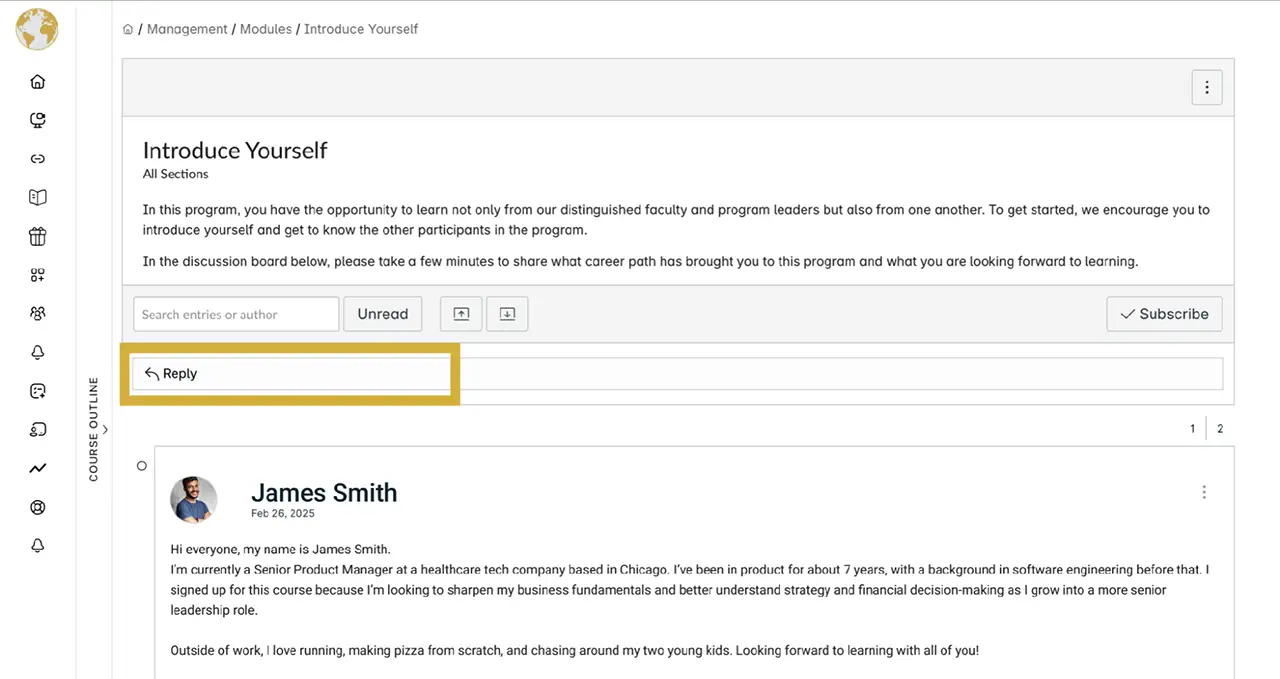
- Escriba su respuesta en el campo de texto y seleccione el botón “Publicar respuesta”. Le recomendamos que la primera línea de su publicación sea una breve descripción del tema. (Por ejemplo, una pregunta sobre cómo editar un archivo de script).
- Una vez que haya publicado su respuesta, le animamos a que revise las respuestas de sus compañeros y comparta sus opiniones.