Global Alumni: Navegação no Canvas
Navegação pelo conteúdo no Canvas
Antes de iniciar o estudo do material didático, é altamente recomendável que se familiarize com esta plataforma. O Canvas funciona bem em todos os navegadores populares, incluindo Chrome, Safari, Firefox e Microsoft Edge. Certifique-se de estar utilizando a versão mais recente do seu navegador.
É possível realizar a navegação pelo conteúdo no Canvas de várias maneiras.
Usando a página de visão geral do módulo
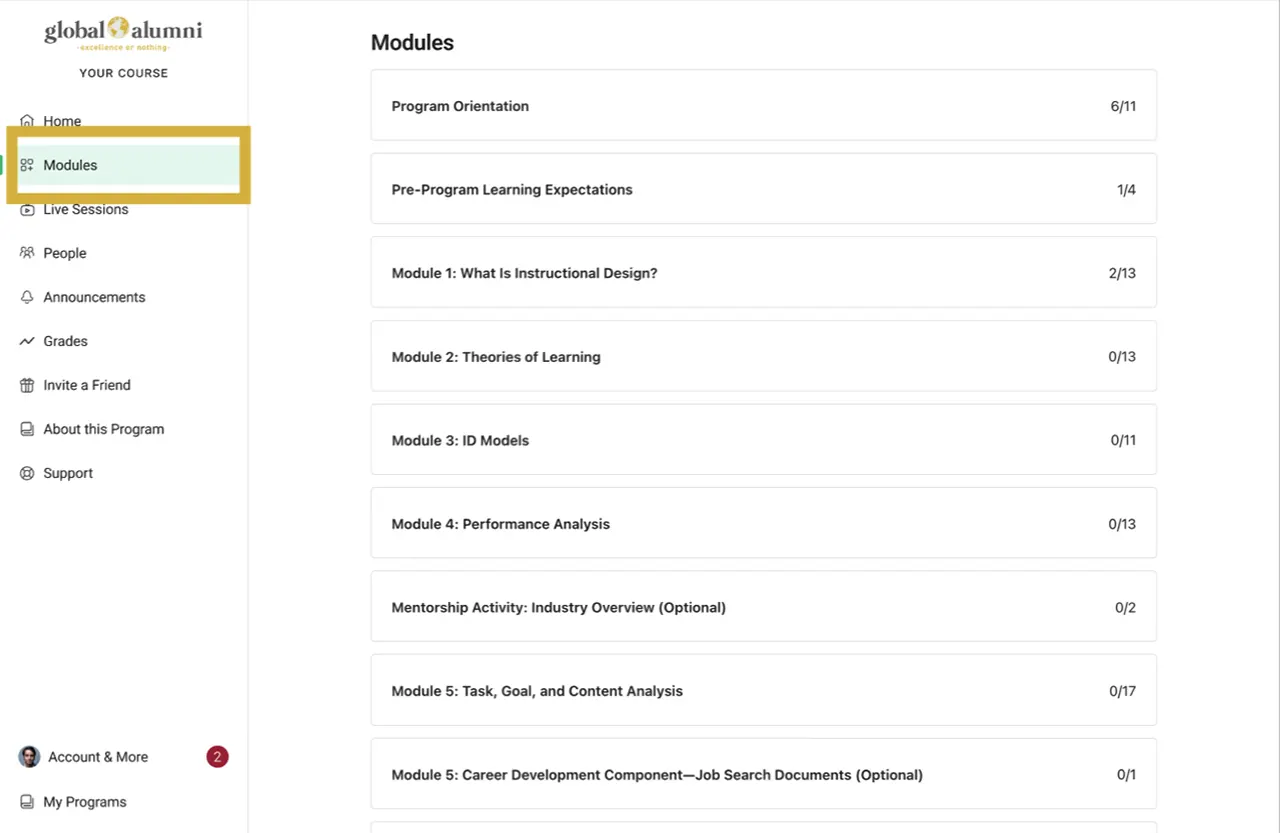
- Selecione “Módulos” no menu de navegação à esquerda para acessar a página de Visão geral do módulo.
- Visualize todos os módulos na seção “Módulos” e explore qualquer módulo em detalhes.
- Veja as estatísticas de conclusão de cada módulo (por exemplo, 2/13 atividades concluídas).
Usando a barra de progresso
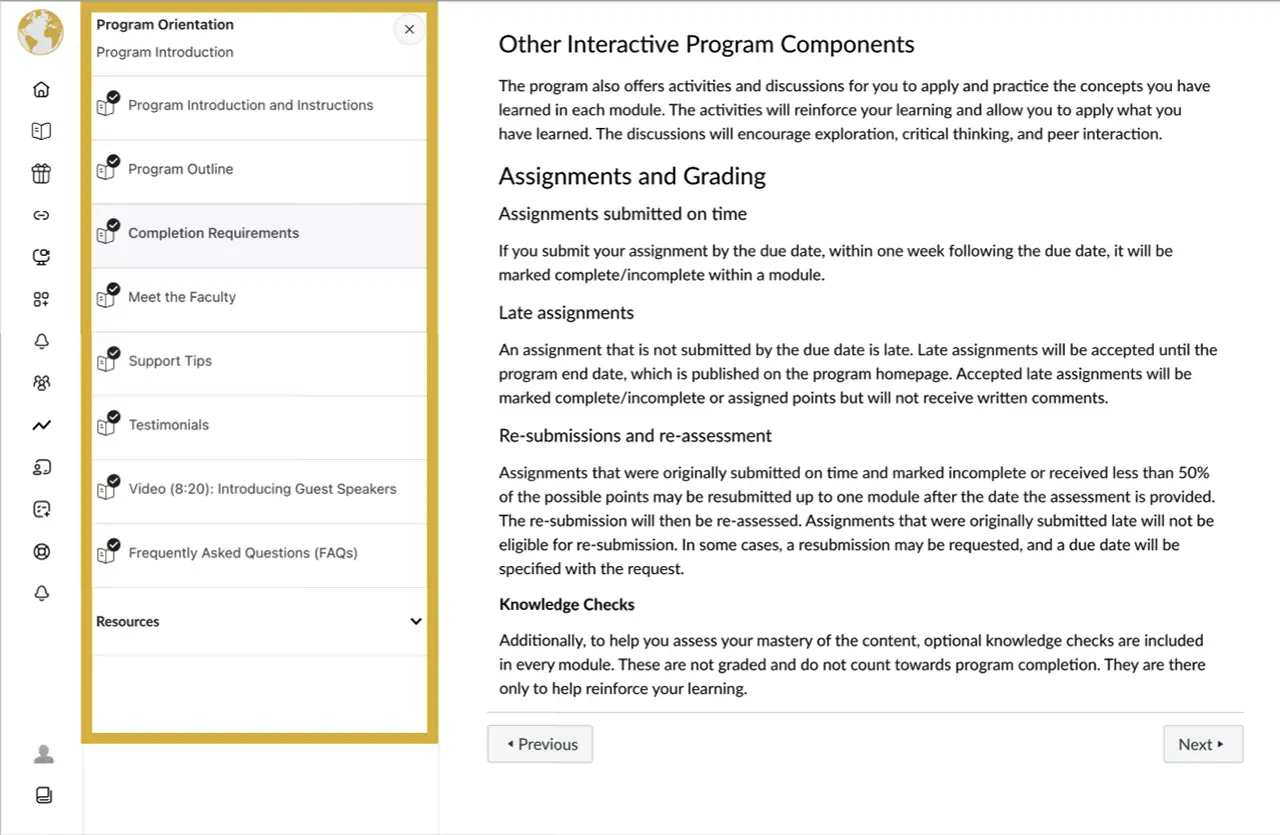
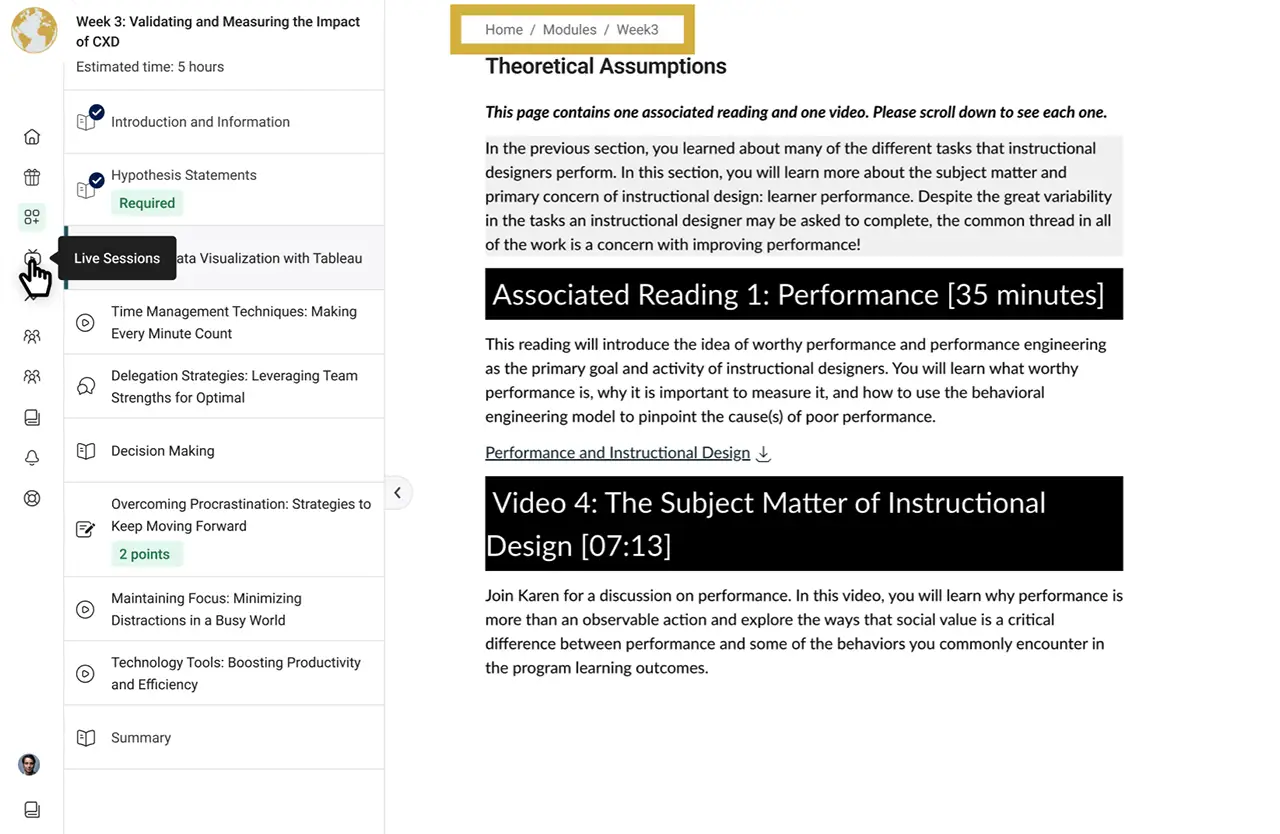
- Navegue pelo módulo utilizando a barra de progresso no lado esquerdo, que exibe:
- Leituras, vídeos, discussões e atividades avaliáveis
- Sua localização atual, que está destacada
- O status de conclusão, com marcas de seleção aparecendo quando as atividades são concluídas
- Atividades obrigatórias, que estão claramente sinalizadas
- Para avançar pelas páginas e atividades do módulo em ordem, selecione o botão “Próximo”, no canto inferior direito da janela, após concluir cada página.
- Para retornar a uma página ou Atividade anterior, selecione o botão “Anterior”, localizado no canto inferior esquerdo da janela. Ao selecionar repetidamente o botão “Anterior”, você retornará à página e Visão geral do módulo.
- Como alternativa, acesse um conteúdo específico selecionando qualquer item diretamente na barra de progresso.
Utilizando a trilha de navegação
- Você também pode selecionar “Módulos” na trilha de navegação na parte superior de cada página para retornar à página Visão geral do módulo.
Configurando seu fuso horário
Todas as contas da plataforma de aprendizagem são configuradas por padrão no fuso horário UTC. Portanto, todos os e-mails de notificação que você receber da plataforma de aprendizagem e todas as datas e horários de entrega das atividades avaliáveis serão exibidos no fuso horário UTC.
Siga estas etapas para alterar as configurações para o seu horário local.
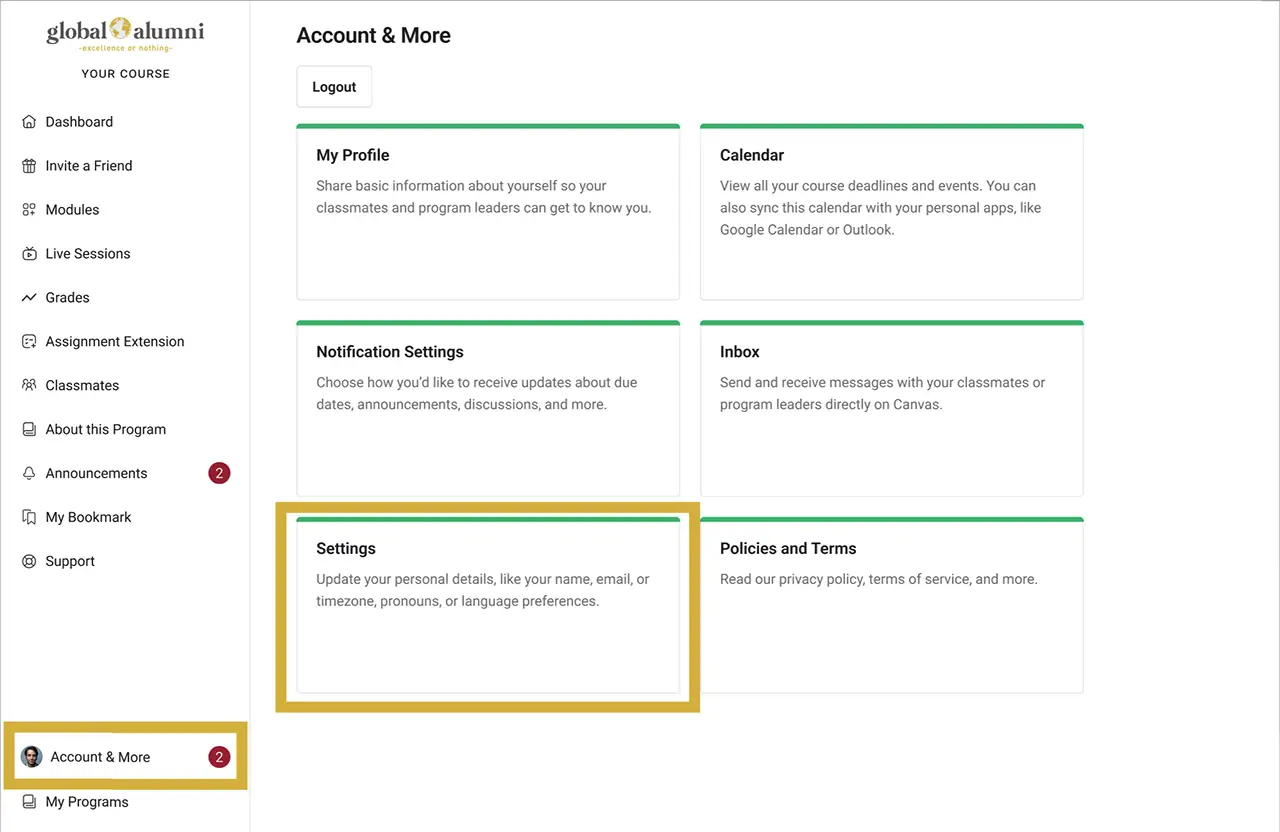
- Selecione “Conta e mais” no menu à esquerda.
- Selecione “Configurações” no menu à direita.
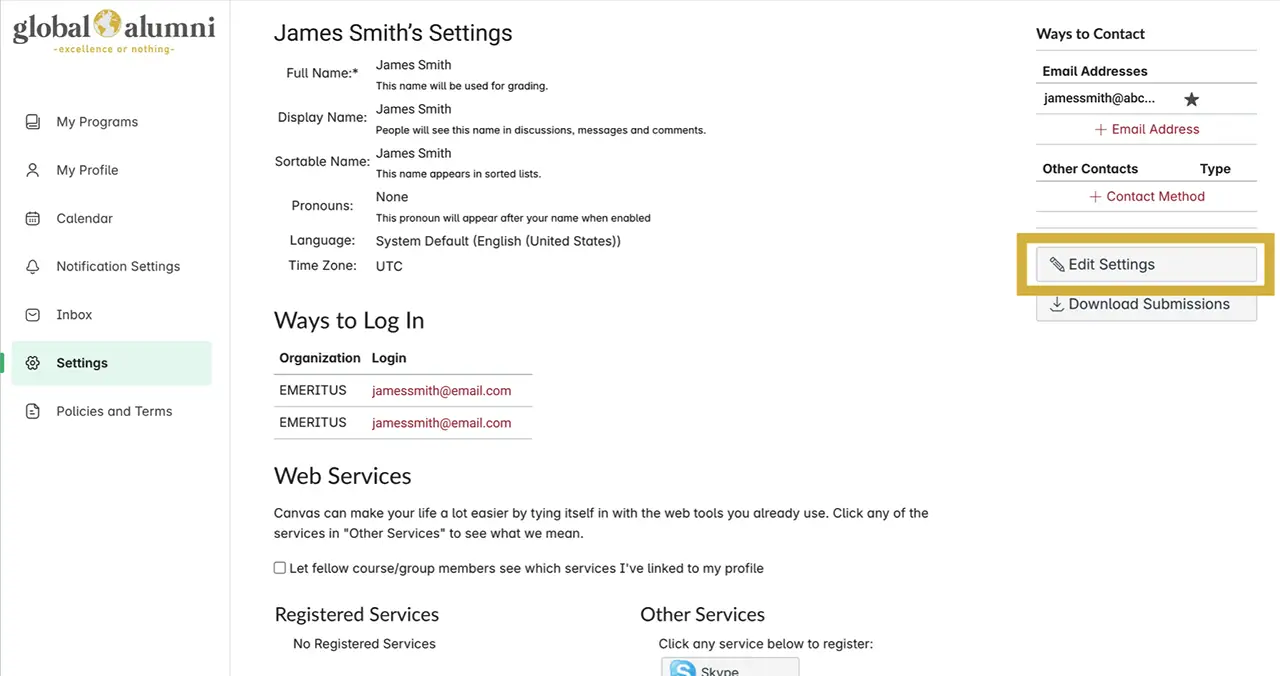
- Selecione o botão “Editar configurações” no lado direito.
- Localize o campo “Fuso horário” e selecione o fuso horário adequado para a sua localização, a fim de garantir que receba notificações com datas e horários de entrega no seu próprio fuso horário.
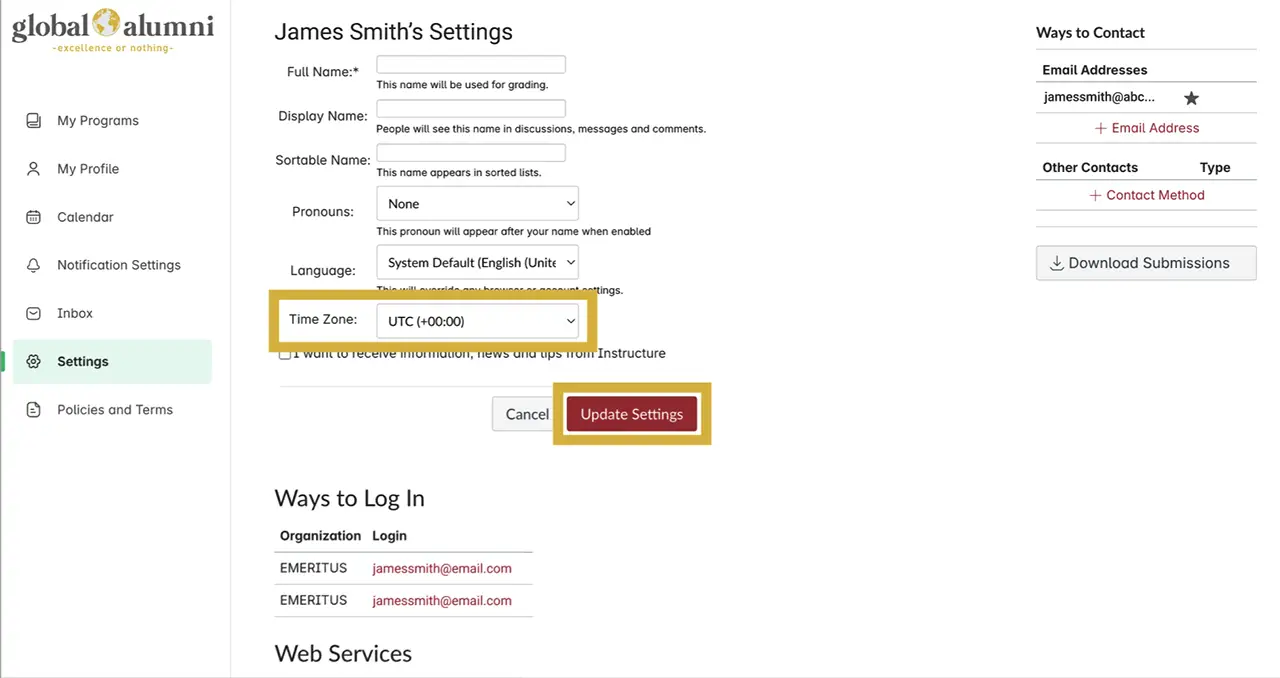
- Selecione o botão “Atualizar configurações” para salvar suas alterações.
Gerenciamento de atividades avaliáveis e notas
Você pode acessar as atividades avaliáveis e verificar seu progresso por meio da aba “Notas”, no painel de navegação à esquerda, que exibe:
- Todas as atividades obrigatórias listadas na sequência específica destinada a proporcionar maior compreensão conceitual
- O total de pontos possíveis e suas notas para cada atividade avaliável
- O status de conclusão e avaliação de cada atividade avaliável
Consulte este guia do aluno sobre como usar a aba “Notas” para esclarecer questões específicas sobre o boletim de notas.
Gerenciamento de discussões
Ao longo da jornada de aprendizagem, você poderá ter algumas oportunidades de participar de discussões relacionadas ao conteúdo com seus colegas. Para publicar uma resposta, siga as etapas a seguir:
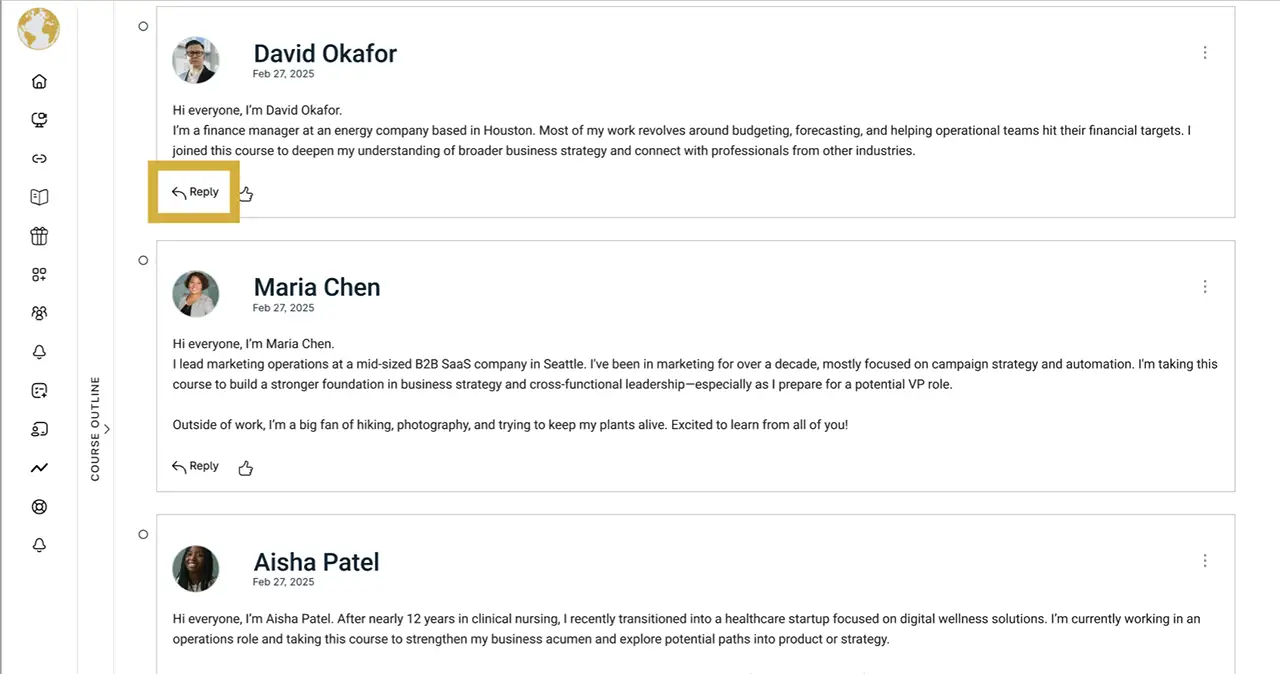
- Selecione “Responder” na parte inferior da página de discussão.
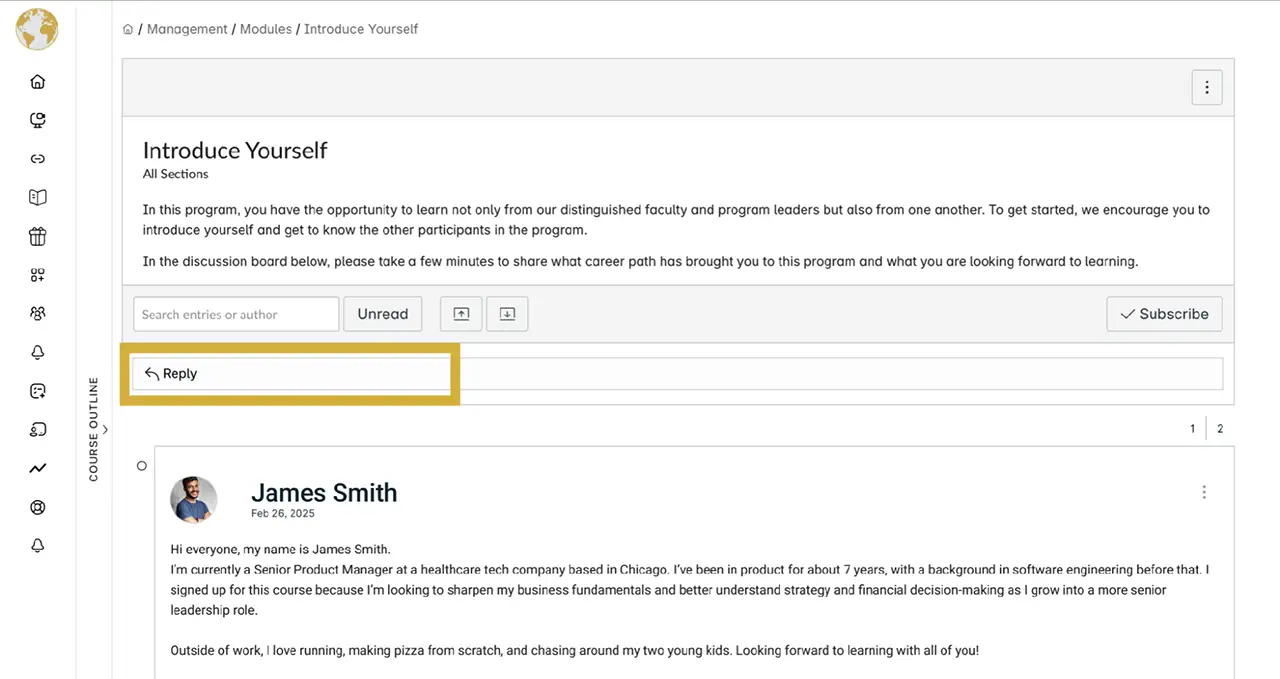
- Digite sua resposta no campo de texto e selecione o botão “Publicar resposta”. Recomendamos que a primeira linha da sua postagem seja uma breve descrição do assunto. Por exemplo: Questão sobre como editar um arquivo de script.
- Depois de publicar sua resposta, recomendamos que você analise as respostas de seus colegas e compartilhe suas opiniões.